iPadで現像した写真が暗い
iPadでの写真の現像はとても良いものだ。
SDカードを刺して取り込み、何枚かはLight Roomで傾きや露出を調整し現像する。
Light Roomアプリ自体の完成度が高く、iPadを持ち歩けばどこでも現像できる体験は素晴らしい
写真なんか暗くない?
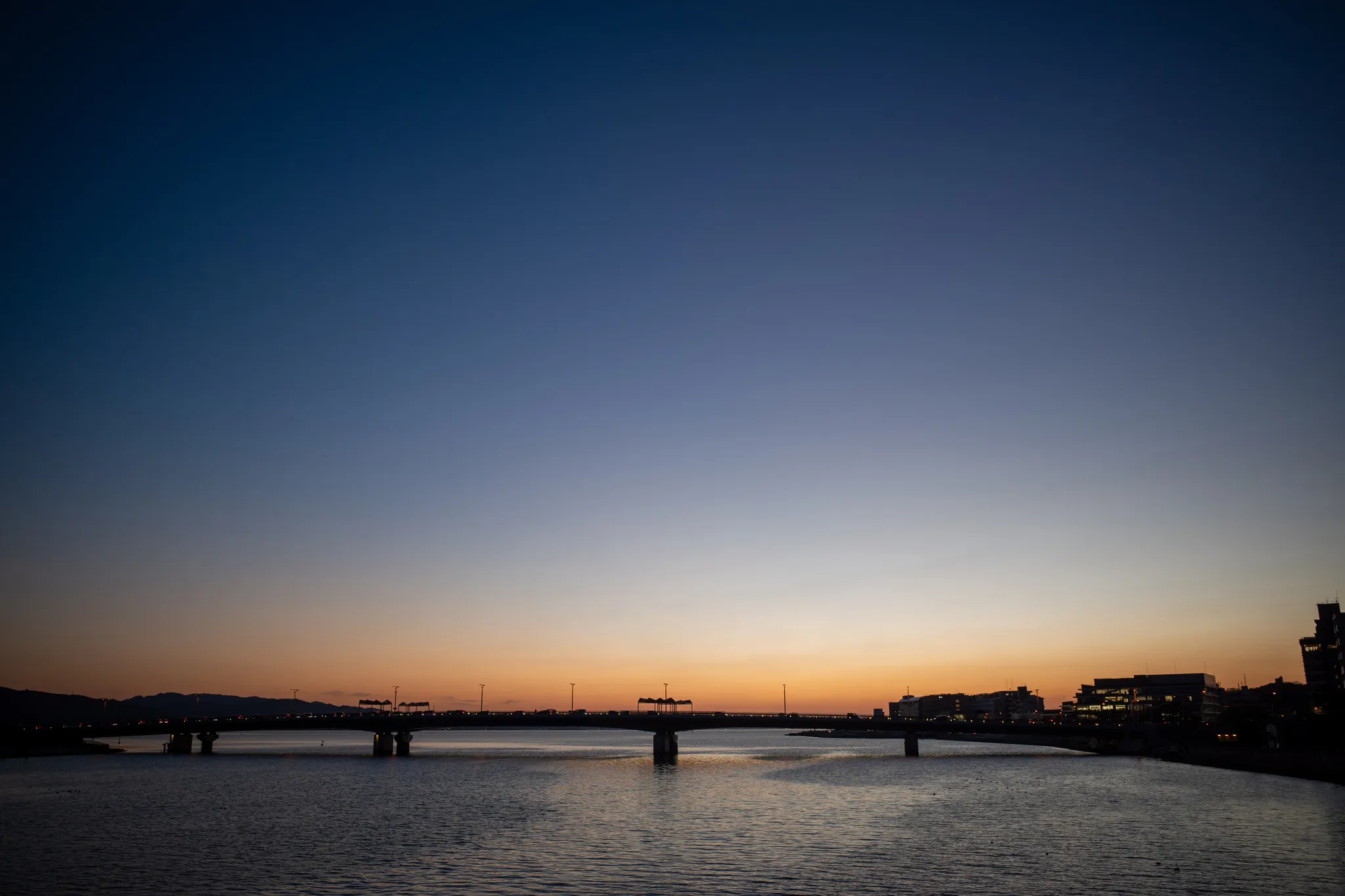
現像後、ブログに写真を載せ公開してみる。少し違和感がある。なぜか写真が思っていたよりも暗いのだ
PCのサブディスプレイで見ると、iPadでみていたソレと明らかに違う
表示環境でここまで変わるのか…
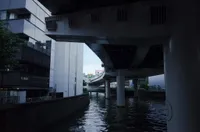
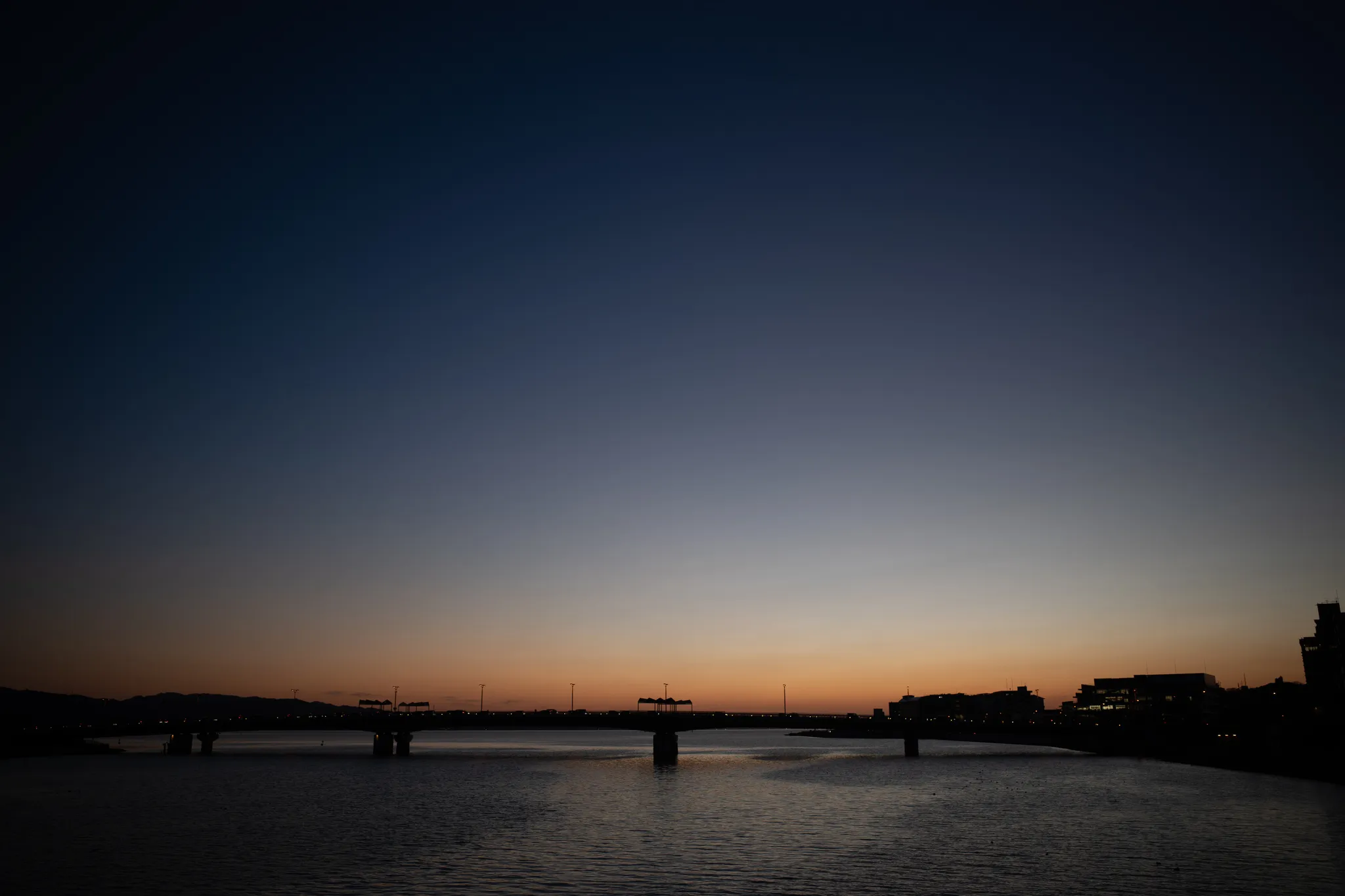 iPadの画面を見て露出を下げて現像したもの
黒が完全に潰れて全体的に暗い
iPadの画面を見て露出を下げて現像したもの
黒が完全に潰れて全体的に暗い
iPadで見ていた時はいい感じに引き締まって見えていたはずなのに
iPad Proのディスプレイは綺麗に見えすぎる
現像で使っていたiPad Pro(2024)にはUltra Retina XDR(タンデムOLED)が積まれている
コントラスト比が非常に高く、ピーク輝度も良い
True Toneにより環境光に応じて色温度がいい感じに調整される
自動輝度調整も入っている。暗いところでは画面を暗く、明るいところではより明るくする
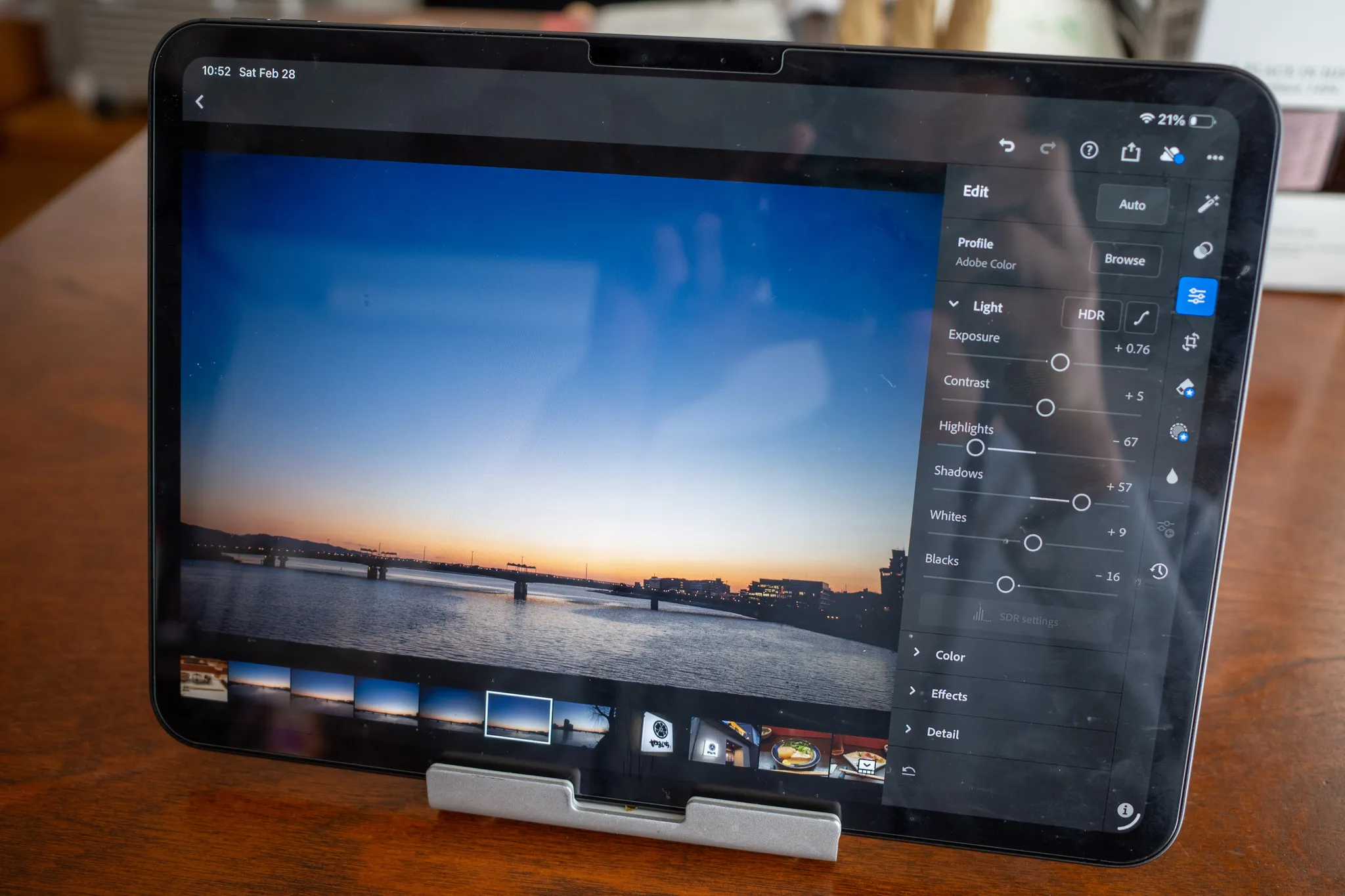 画面、確かに綺麗すぎるかも
通常のディスプレイよりも立体的に、シャドウ部分の黒が鮮明に見える
画面、確かに綺麗すぎるかも
通常のディスプレイよりも立体的に、シャドウ部分の黒が鮮明に見える
無意識にシャドウ部分をもう少し抑えるために露出を下げてしまっていた
現像中はいい感じに締まったと思っていても、それは画面がバエる仕様だったから
iPadの表示を調整する
ディスプレイの明るさを固定し、True Toneをオフにする。
それを現像のたび毎回やるの嫌だなあ…とディスプレイ設定を見に行くとそれっぽいオプションを見つける
リファレンスモード。これがまさにそれなのではないか
https://support.apple.com/ja-jp/111792
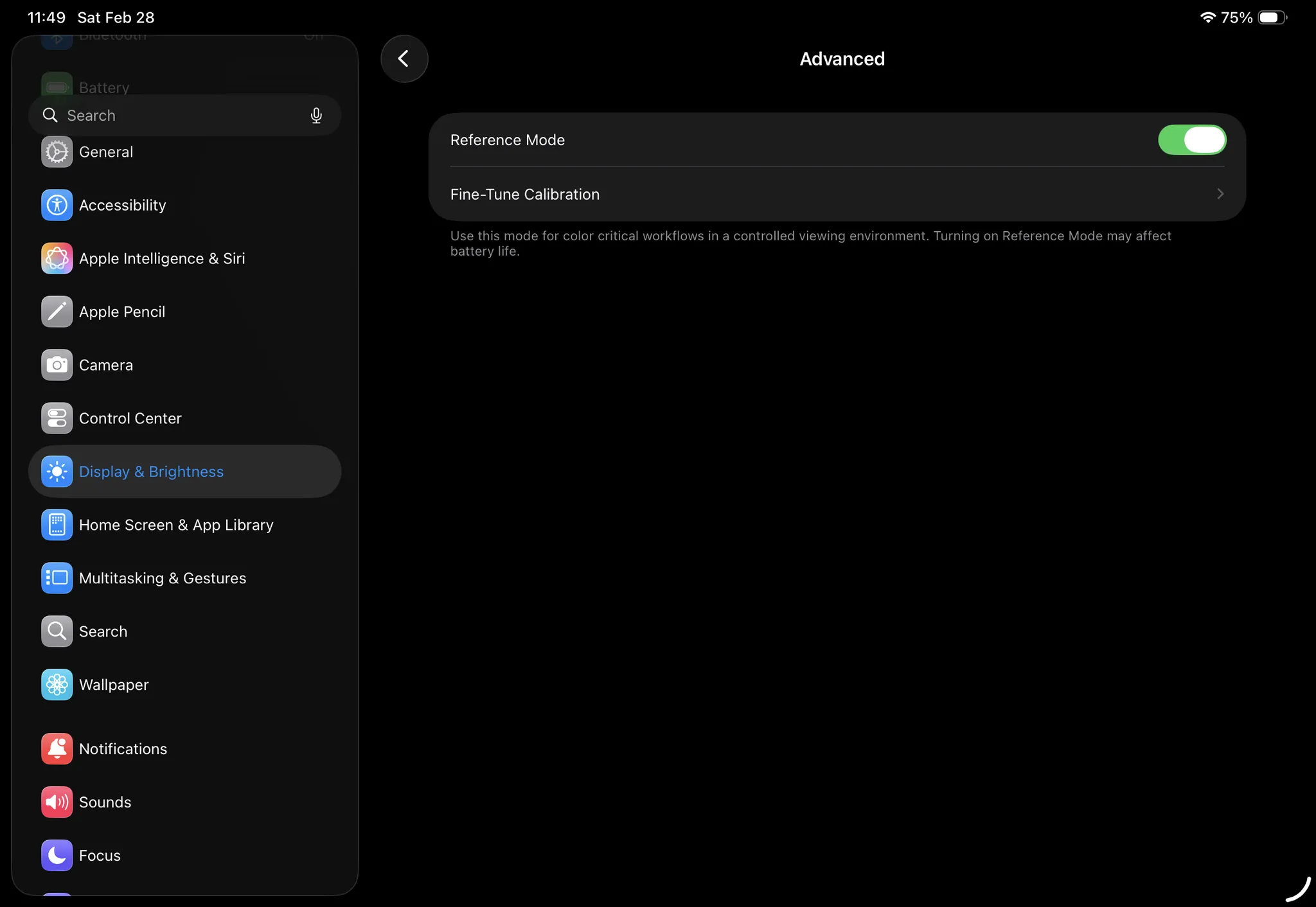 Reference Modeをオンにしてみる
リファレンスモードをオンにするとキャリブレーションされた色空間に切り替わり、画面の印象がガラリと変わった
Reference Modeをオンにしてみる
リファレンスモードをオンにするとキャリブレーションされた色空間に切り替わり、画面の印象がガラリと変わった
コントラストが地味になり、平たくいうとバエない素直な画面となった
今後は現像の作業をする前にリファレンスモードをONにするのを忘れないようにしなければ。
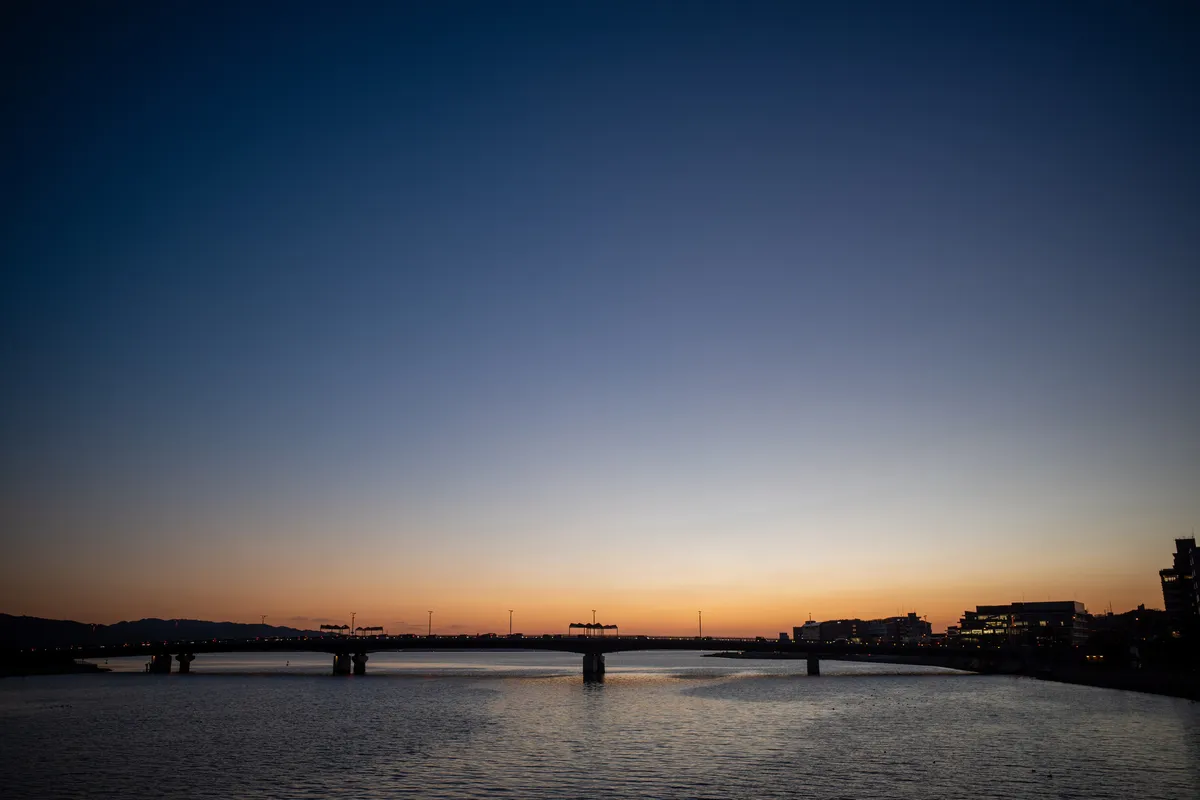
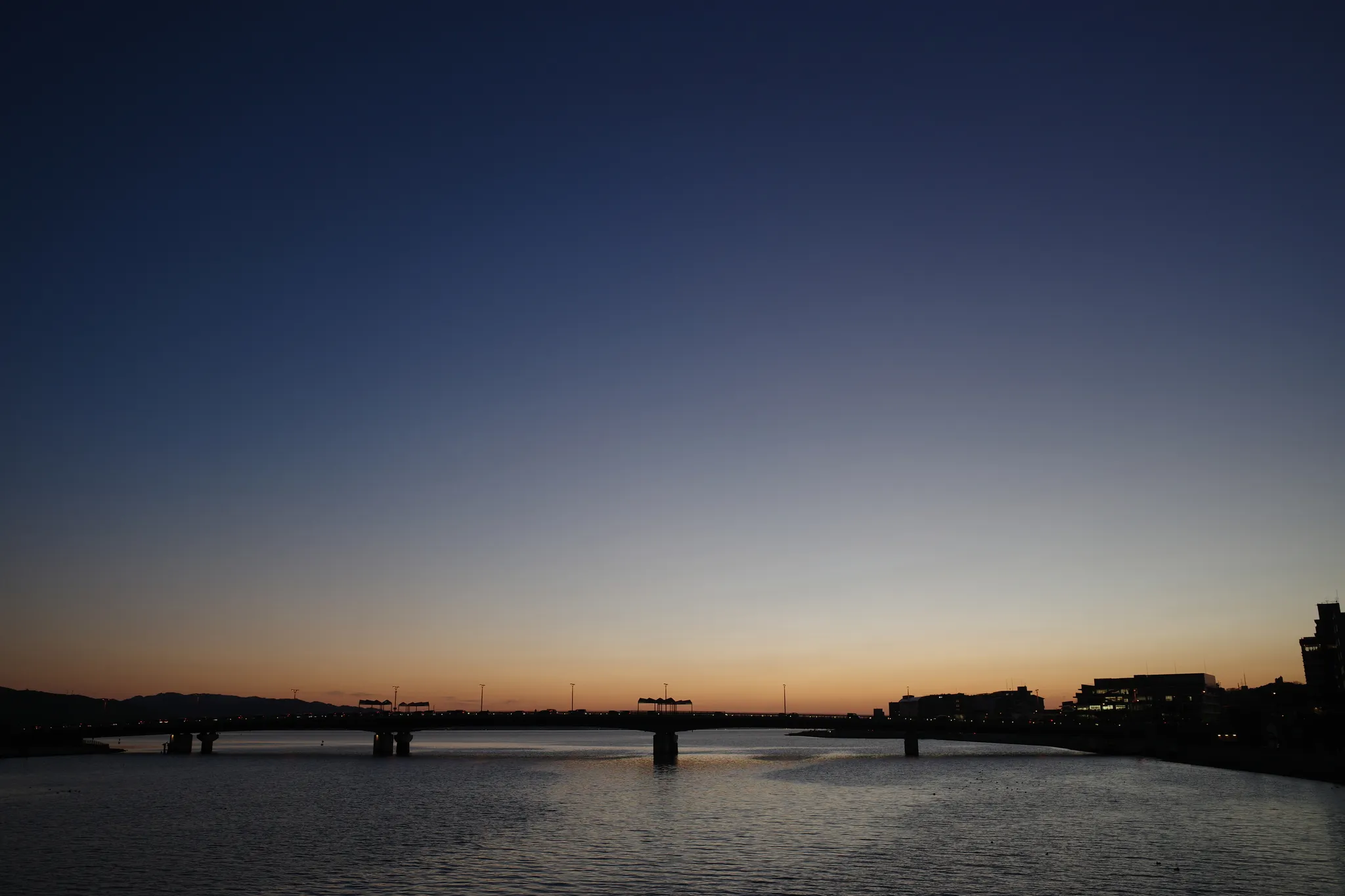 GRカスタム現像設定撮って出しJPEG
 Light RoomのAutoボタン
リコーGR3のカスタム設定でのJPEG現像と、Light RoomのAutoボタンの現像写真を見比べてみる
Light RoomのAutoボタン
リコーGR3のカスタム設定でのJPEG現像と、Light RoomのAutoボタンの現像写真を見比べてみる
あれ、撮って出しのが一番よくないか?
もしかして私の現像…ヘタクソ